





【PR】本記事にはアフィリエイトリンクが含まれています。リンク経由の登録・購入により、運営者に報酬が発生する場合があります。
「動画に登場する人物だけを変更したい」「撮影済みの映像をアニメ風に変えたい」と考えたことはありませんか?
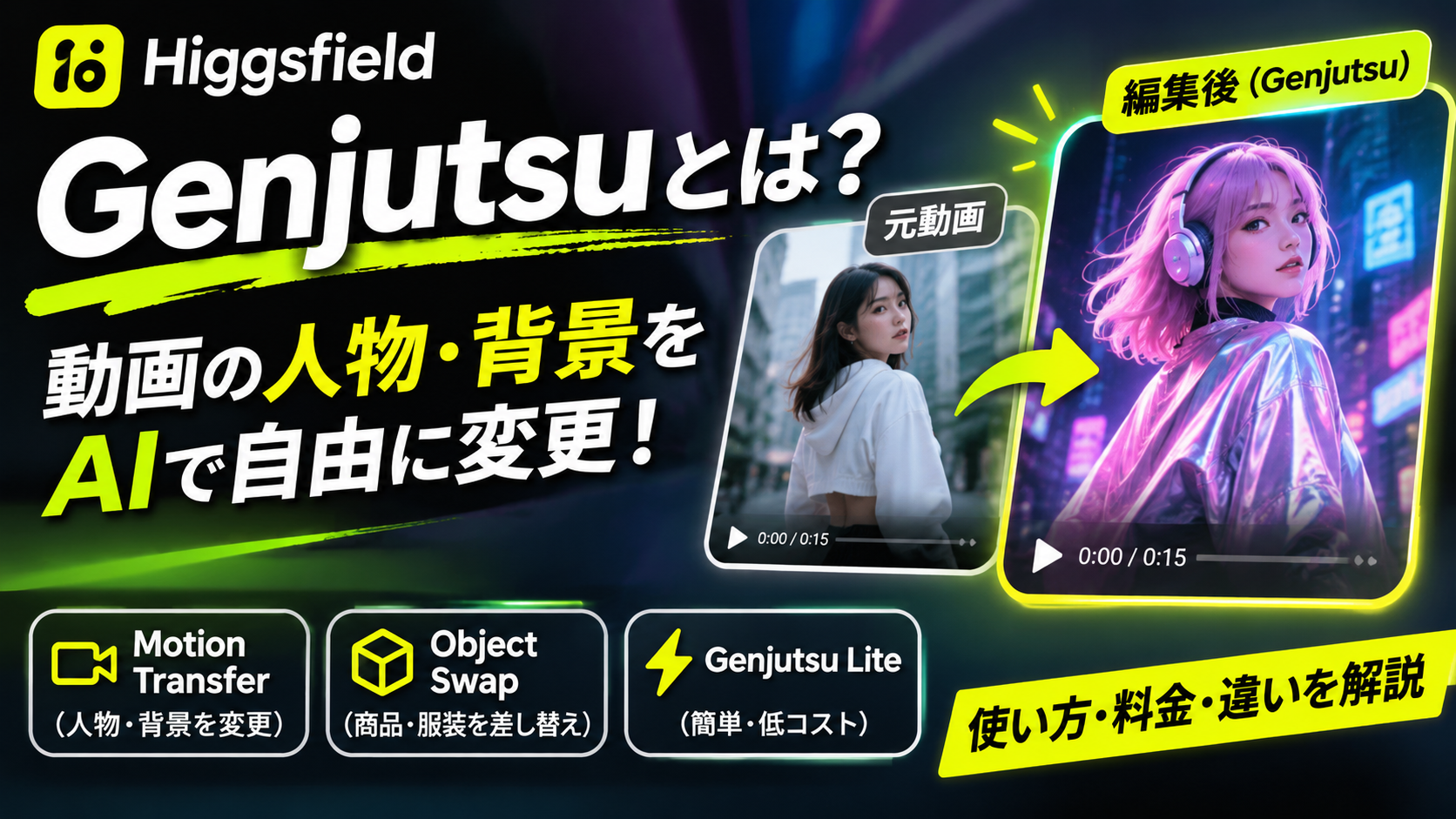
Higgsfield(ヒッグスフィールド)のGenjutsu(ゲンジュツ)は、既存の動画をもとに、人物・服装・商品・背景・映像スタイルなどをAIで変更できる動画編集ツールです。
最大の特徴は、元動画の動きやカメラワークを活かしながら、映像の一部または全体の見た目を作り直せることです。
2026年10月には、処理を簡略化した「Genjutsu Lite」も登場しました。
この記事では、2026年11月7日時点の公式情報をもとに、Genjutsuの主要機能、使い方、プロンプト例、Liteとの違い、生成料金、編集時の注意点を解説します。
Genjutsuでできること
- 動画の動きを維持して別の人物へ変更する
- 服装や商品など特定の要素だけを差し替える
- 撮影した動画をアニメ調などの映像へ変換する
- 4〜30秒の動画を編集し、最大1080pで出力する
- 最大30枚の参照画像を使って編集内容を指定する
- プリセットを使用し、長いプロンプトなしでも編集する
Higgsfield Genjutsuとは?
Genjutsuは、既存の動画を編集するAIツールです。テキストから新しい動画を生成するのではなく、元になる映像を利用して、人物や背景などの見た目を変更します。
Higgsfieldで生成した動画だけでなく、スマートフォンやカメラで撮影した実写映像にも対応しています。
例えば、人物が歩いている動画に別のキャラクター画像を組み合わせれば、元の歩き方やカメラの動きを参考にした新しい動画を制作できます。
動画の一部だけを編集することもできるため、完成済みの映像を最初から作り直さずに調整したい場合にも利用できます。
通常のAI動画生成との違い
一般的なAI動画生成では、文章や画像から新しい映像を作ります。そのため、人物の動作やカメラワークが毎回変化することがあります。
一方、Genjutsuは既存動画を基準に編集するため、元の動きを活用したまま、新しい人物や背景を組み合わせられます。
| 比較項目 | 通常のAI動画生成 | Genjutsu |
|---|---|---|
| 制作の起点 | 文章・画像 | 既存動画 |
| 人物の動き | 新たに生成 | 元動画を参照 |
| カメラワーク | 生成時に決まる | 元動画を活用 |
| 主な用途 | 新しい場面の制作 | 既存映像の変更 |
実写動画とAI動画の両方に対応
Genjutsuでは、実際に撮影した映像とAIが生成した映像の両方を編集できます。
例えば、実写のダンス動画をAIキャラクターの動画へ変換したり、AIで制作した広告動画の商品だけを変更したりすることが可能です。
ただし、編集前後で人物や背景が完全に一致するとは限りません。特に複雑な動作や細かな物体の形状は、生成後に確認する必要があります。
Genjutsuの2つの編集モード
Genjutsuには「Motion Transfer」と「Object Swap」という2つの主要モードがあります。どちらも既存動画を利用しますが、変更する範囲が異なります。
Motion Transfer
動きを残して映像を作り直す
人物、背景、映像スタイルなどを広く変更したい場合に利用します。
Object Swap
特定の要素だけを変更する
人物の服装や商品など、一部を差し替えたい場合に利用します。
Motion Transfer|動きを別の人物へ
Motion Transferは、元動画の動作、カメラワーク、タイミングを参考にしながら、新しい人物や背景を組み合わせる機能です。
例えば、人物がダンスしている映像を用意し、別のAIキャラクターの画像を指定すると、そのキャラクターが同じダンスをする動画の生成を狙えます。
また、背景も変更できるため、室内のダンス動画を屋外のステージで踊る映像へ変換するなどの活用が考えられます。
Motion TransferにはStyle機能もあり、20種類のプリセットスタイルや独自の参照画像を使って映像全体の表現を変更できます。
Object Swap|商品や服装を差し替え
Object Swapは、既存動画の特定の人物、商品、服装などを別のものへ変更する機能です。
例えば、人物が手に持っている商品の外観だけを変更し、背景や人物の動きは元動画を維持するよう指示できます。
広告動画の別バージョンを制作する場合や、同じ動作で複数の服装を比較したい場合に適しています。
ただし、差し替えた対象がほかの物体と重なっている場合や、複雑な動きをしている場合は、周囲の映像にも変化が生じる可能性があります。
Genjutsuの使い方・5ステップ
Genjutsuでは、元動画と変更後の参考画像を組み合わせることで編集内容を指定できます。長いプロンプトを入力しなくても、プリセットを選択して制作できる点が特徴です。
基本の制作フロー
↓
↓
↓
↓
STEP 1〜2|ツールとモードを選択
Higgsfieldにアクセスし、VideoからCreate Videoを開きます。モデル選択画面で「Higgsfield Genjutsu」を選びましょう。
続いて、編集したい内容に応じてMotion TransferまたはObject Swapを選択します。
元動画の人物や背景を大きく変更するならMotion Transfer、一部分だけを変更するならObject Swapが基本的な選び方です。
STEP 3|元動画と参考画像を追加
次に、編集する動画をアップロードします。2026年11月時点の公式ガイドでは、4〜30秒の動画に対応しています。
人物や商品の外見を変更したい場合は、変更後の参考画像を追加します。通常版のGenjutsuでは最大30枚の参照画像を指定できます。
参考画像は、人物の顔や服装、商品の形状など、編集したい対象が明確に分かるものを選ぶことが重要です。
参考画像を選ぶポイント
- 人物を変更する場合は顔や服装が分かる画像
- 商品を変更する場合は形状や色が明確な画像
- 複数の角度を指定する場合は同じ対象の画像を使用
- 元動画と大きく矛盾しない構図を選ぶ
STEP 4|変更内容と画質を設定
必要に応じてプリセットや短いプロンプトを設定します。
Motion Transferで映像全体をアニメ風にしたい場合は、Styleから対応するスタイルを選択できます。
また、出力画質は480p、720p、1080pから選択できます。高解像度ほどクレジット消費が増える場合があるため、生成前の表示を確認してください。
STEP 5|動画を生成して確認
設定が完了したらGenerateを実行します。
生成後は、変更した対象だけでなく、元動画の動きや背景がどの程度維持されているかを比較しましょう。
特に人物の顔、商品の形状、服装の境界部分などは変化が生じやすいため、動画全体を再生して確認する必要があります。
すぐ使える編集プロンプト例
Genjutsuは参考画像やプリセットだけでも利用できますが、変更したい内容を短く説明すると、編集の方向性を明確にできます。ここではMotion TransferとObject Swapで使い分けられるオリジナルのプロンプト例を紹介します。
人物を変更するプロンプト
最初の例は、元動画の人物をオリジナルのAIキャラクターへ変更するケースです。
MOTION TRANSFER
Replace the person in the source video with the original character shown in the reference images.
Preserve the source video’s body movements, gestures, timing, and camera motion.
Keep the character’s facial features, hairstyle, and outfit consistent throughout the clip.
Maintain natural body proportions and smooth motion.
この例では、人物の変更を中心に指定し、元動画の動きとカメラワークを維持することを求めています。
キャラクターの見た目を安定させたい場合は、同じ人物の複数の参照画像を用意する方法も考えられます。
商品の外観を変更するプロンプト
次は、商品紹介動画で特定の商品だけを差し替えるケースです。
OBJECT SWAP
Replace only the product held by the person with the product shown in the reference images.
Preserve the person’s identity, hands, gestures, facial expression, and the original background.
Maintain the same camera movement, lighting direction, and timing.
Do not introduce additional objects or change the surrounding scene.
変更対象を商品に限定し、それ以外の要素を維持するよう指示しています。
ただし、商品を持つ指の位置や商品表面のロゴなどが正確に再現されるとは限りません。商用広告へ利用する場合は、実物との違いを確認することが重要です。
Genjutsu Liteとの違い
Higgsfieldは2026年10月20日、Genjutsuの軽量版となる「Genjutsu Lite」を追加しました。通常版より簡単な操作で編集でき、短い動画の制作や複数パターンの生成に適しています。
| 項目 | Genjutsu | Genjutsu Lite |
|---|---|---|
| 動画時間 | 4〜30秒 | 4〜30秒 |
| 参考画像 | 最大30枚 | 最大10枚 |
| モード選択 | あり | 不要 |
| Style機能 | 対応 | 通常版の機能 |
| 出力画質 | 480p〜1080p | 720p・1080p |
| 主な特徴 | 細かな編集指定 | 簡単・低コスト |
例えば、SNS向けに短い動画を複数制作する場合はLiteが候補になります。一方、変更範囲を明確に指定したい場合や、映像全体のスタイルを変更したい場合は通常版が適しています。
ただし、Liteは通常版と同じ編集結果を保証するものではありません。目的に応じて使い分けましょう。
Genjutsuの料金・クレジット
Genjutsuの生成料金は、動画の長さ、解像度、編集モードによって変わります。Higgsfieldが2026年11月2日に更新した公式記事では、15秒動画の参考クレジット数が公開されています。
| 編集モード | 480p | 720p | 1080p |
|---|---|---|---|
| Motion Transfer | 45 | 105 | 300 |
| Object Swap | 48 | 112 | 320 |
| Genjutsu Lite | 非対応 | 96 | 192 |
※単位:クレジット。15秒動画の参考値。2026年11月2日更新のHiggsfield公式記事に基づきます。実際の生成費用は変更される場合があります。
1080p動画の費用を比較
公式記事では、月額49ドルで1,000クレジットを利用できるプランを基準とした参考費用も紹介されています。
Motion Transfer
300 credits
約14.70ドル
Object Swap
320 credits
約15.68ドル
Genjutsu Lite
192 credits
約9.41ドル
これらはクレジット単価による参考換算額であり、動画を生成するたびに別途この金額が請求されるという意味ではありません。
Liteの1080p生成は、通常版Motion Transferの1080pより108クレジット少なくなります。ただし、編集方法や対応機能が異なるため、費用だけで判断するのは適切ではありません。
編集を繰り返す場合の費用
例えば15秒・720pのMotion Transferを5回生成する場合、必要なクレジット数は次のようになります。
15秒・720pを5回生成
105 × 5 = 525
525クレジットを消費する計算
完成までに複数回の生成が必要になる場合もあるため、最初は必要な編集内容を整理し、低解像度で試す方法が考えられます。
ただし、低解像度で成功した動画を高解像度で再生成しても、同じ映像が完全に再現されるとは限りません。
Unlimitedで利用できる?
Higgsfieldでは、契約プランによって特定モデルの生成がUnlimited対象になる場合があります。
公式ヘルプによると、Genjutsuが契約中のUnlimited対象モデルに含まれる場合、公式Webサイト上での対象生成では通常クレジットが消費されません。
一方、API、MCP、CLI、プラグインなどを経由した生成ではクレジットを消費します。
契約する場合は、対象モデル、適用期間、生成条件を確認してください。
出典:Higgsfield公式「Meet Higgsfield Genjutsu: How It Works and What You Get」(2026年11月2日更新)
Genjutsuの活用アイデア
Genjutsuは、元動画の動きを活かしながら人物や商品の見た目を変更できるため、SNS向けコンテンツや広告制作などに活用できます。ここでは、実務でも検討しやすい代表的な用途を紹介します。
AIキャラクターの動画制作
オリジナルのAIキャラクターを使い、ダンスや日常動作などを行う動画を制作する方法です。
元動画の動きを参照できるため、キャラクターの見た目を変えながら同じ動作を表現したい場合に適しています。
HiggsfieldのAI Influencerで作成したキャラクターもGenjutsuへ送ることができ、人物設定から動画制作までをつなげられます。
商品広告のバリエーション制作
Object Swapを使えば、同じ広告動画の中で商品や一部の小道具を変更する方法が考えられます。
例えば、背景や出演者の動きは同じまま、複数の商品画像を使って広告のバリエーションを制作する用途です。
ただし、AIが商品の形状や細部を正確に維持できるとは限りません。広告として公開する際は、実際の商品と異なる情報が含まれていないか確認しましょう。
実写動画をアニメ風に変換
Motion TransferのStyle機能を使うと、実写動画の動きを参照しながら、映像全体を別の表現へ変更できます。
例えば、実写の人物が歩く動画をアニメ調に変換したり、独自のキャラクター表現を加えたりすることが考えられます。
ただし、元動画の動きが複雑な場合、変換後の人物や背景が不自然になることもあります。
編集時に注意したいポイント
Genjutsuは既存動画をもとに編集できる便利なツールですが、変更内容が必ず指定どおりになるわけではありません。実際の制作では、参照素材の選び方と編集範囲の指定が結果に影響します。
元動画は動きが明確なものを選ぶ
Motion Transferでは、元動画の動きが重要な情報になります。
人物が大きく隠れていたり、複数の動作が重なっていたりすると、意図した動きを反映しにくくなる場合があります。
最初は被写体の動きが明確で、カメラワークが複雑すぎない動画を使用するとよいでしょう。
変更したい要素を限定する
Object Swapでは、変更対象を明確に指定することが重要です。
人物、服装、商品、背景などを一度に変更するよりも、最も重要な対象から編集する方が、結果を確認しやすくなります。
例えば商品だけを変更するなら、元動画の人物や背景は維持するように指示し、生成結果を確認してから必要な修正を加える方法が考えられます。
人物や動画の権利を確認する
実在する人物の動画や写真を編集する場合は、肖像権やプライバシーに注意する必要があります。
また、第三者が制作した動画を利用する場合は、著作権や利用許諾の確認が必要です。
特にSNSで公開する場合は、実在する人物が実際に行っていない行動をしたかのように誤認されないよう、編集内容の説明やAI生成であることの明示も検討しましょう。
Genjutsuのよくある質問
最後に、Genjutsuの利用を検討する際に疑問となりやすい点をまとめました。詳細な条件は変更される可能性があるため、実際の生成画面や公式ヘルプも確認してください。
Genjutsuは無料で使える?
GenjutsuはHiggsfieldのクレジット制に対応しています。無料アカウントで利用できる範囲は提供条件によって異なるため、生成画面で確認してください。
最大何秒の動画を編集できる?
2026年11月時点の公式ガイドでは、通常版とLiteのどちらも4〜30秒の動画を使用できます。
プロンプトは必須ですか?
必須ではありません。プリセットや参考画像を利用して編集できます。変更内容を詳しく指定したい場合は、短いプロンプトを追加する方法があります。
人物の顔だけを変更できる?
Object Swapでは、人物など特定の要素を変更できます。ただし、顔だけを完全に変更し、それ以外を一切変化させないことが保証されるわけではありません。
スマートフォンの動画も使える?
利用できます。スマートフォンで撮影した実写動画も編集対象です。動画の長さやアップロード条件を確認してから使用しましょう。
Genjutsu Liteと通常版はどちらがよい?
簡単な編集や短いSNS動画を制作するならLiteが候補になります。編集モードやStyleを指定したい場合は通常版が適しています。
まとめ|既存動画をAIで再編集
Higgsfield Genjutsuは、既存動画の動きを活かしながら人物・商品・背景・映像スタイルなどを変更できるAI動画編集ツールです。
Motion Transferでは元動画の動きを参考に新しい映像を制作し、Object Swapでは特定の要素を差し替えられます。
また、Genjutsu Liteを利用すれば、通常版よりシンプルな操作で動画を編集できます。
ただし、生成料金は動画の長さや画質によって変わり、編集結果の正確性も保証されません。最初は短い動画で試し、元動画との違いを確認しながら制作を進めるとよいでしょう。
参考情報・公式資料
- Higgsfield「Meet Higgsfield Genjutsu: How It Works and What You Get」(2026年11月2日更新)
- Higgsfield「How do I use Higgsfield Genjutsu?」(2026年10月26日)
- Higgsfield「Genjutsu — Reality Manipulation for Video」
- Higgsfield「How to Edit Videos with AI」
- Higgsfield「Introducing the New AI Influencer」
- Higgsfield「Pricing」
情報確認日:2026年11月7日。機能、料金、利用条件は変更される場合があります。

コメント