


PR|本記事にはプロモーションを含みます。記事内の紹介リンクを経由してサービスを契約した際、当サイトに紹介報酬が発生することがあります。
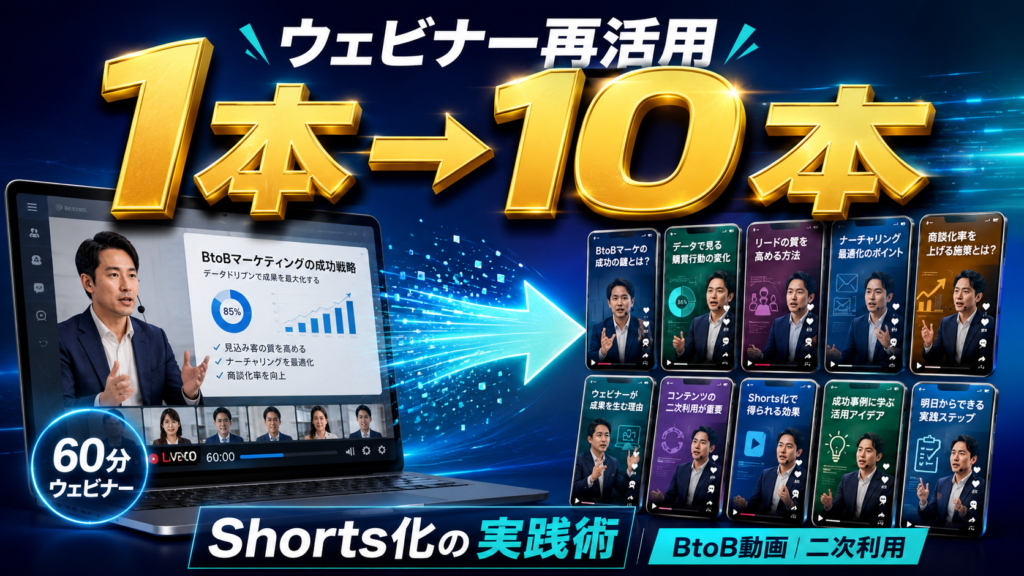
60分のウェビナーを「60分動画」としてだけ使うのは、もったいありません。
質疑応答、結論、実演、失敗例、数字、反論への回答などを切り出せば、1回のウェビナーから複数のショート動画を作れます。重要なのは単純な切り抜きではなく、「誰の、どんな疑問に答える動画なのか」を1本ずつ決めることです。
企業ウェビナーを開催するには、想像以上に多くの準備が必要です。
テーマを決め、登壇者を調整し、資料を作り、集客し、本番を運営する。せっかくそこまで時間をかけても、開催後に録画URLを参加者へ送って終わっているケースは少なくありません。
しかし、ウェビナーの録画には、その後のSNSや営業活動で使える素材が何十分も残っています。
LinkedInは2026年、BtoBイベントを「その日だけの施策」ではなく、イベント後も価値を広げる継続的な成長エンジンとして捉える方向を強く打ち出しています。
また、同社の2026年調査では、BtoB CMОの81%が「動画は他の形式より営業サイクルを加速させる」と回答しています。
つまり、ウェビナーを開催する目的を「60分見てもらうこと」だけにせず、その中にある専門知識を細かく再利用するところまで設計した方が投資した時間を生かせます。
この記事では、1本のウェビナーから10本のShortsを作る具体的な切り口、素材を探す方法、字幕・ナレーション・B-rollの追加、HiggsfieldとElevenLabsを使うべき場面、公開後に見る数字まで整理します。
- まず「10本作る」ことを目的にしない
- 1本のウェビナーから探したい「10種類のShorts」
- 切り抜く前に「誰向けか」を付ける
- Zoomで開催しているなら、まず既存のAI機能を確認する
- 30〜60秒に切れば完成、ではない
- 横長ウェビナーを縦型にするときの失敗を防ぐ
- 音が悪い・説明が足りない動画は「補足ナレーション」を入れる
- 反応の良いShortsだけ海外向けに吹き替える
- 10本を一気に公開せず、3つの目的に分ける
- ウェビナー前から「切り抜ける話し方」を仕込んでおく
- 1週間で10本を作る実践フロー
- 見るべき数字は「再生回数」だけではない
- ウェビナーShortsでやらない方がいい5つのこと
- ウェビナー二次利用についてよくある質問
- まとめ|ウェビナーを「1回のイベント」ではなくコンテンツの原材料にする
- 参考情報
まず「10本作る」ことを目的にしない
タイトルでは「10本」としていますが、最初に10本という数字を埋めようとすると失敗しやすくなります。
同じ登壇者が似た内容を話している場面を無理に切り出せば、動画数は増えても視聴者にとっては同じ投稿が続くだけです。
× 数を先に決める
「60分あるから、とにかく30秒×10本切り抜こう」と考える。
○ 役割を先に決める
「質問への回答」「導入事例」「失敗例」など、視聴する理由が異なる10本を探す。
結果的に使える場面が6本しかなければ、6本で構いません。
反対に、良い質疑応答やデモが多ければ15本以上作れることもあります。
Shorts化の判断基準
その部分だけを初めて見る人が、前後の60分を見なくても「一つの答え・気づき・具体例」を受け取れるか。この条件を満たす場面だけを候補にします。
1本のウェビナーから探したい「10種類のShorts」
長時間の動画を最初から最後まで見返すのではなく、次の10種類を探すと切り抜き候補を見つけやすくなります。
01
一番大きな質問への答え
「結局○○すべきですか?」など、テーマ全体を代表する問いへの回答。
02
数字・データ
市場規模、改善率、期間、費用など、視聴者が判断材料にできる数字。
03
実際の事例
顧客・社内・プロジェクトで何をして、どう変わったか。
04
失敗例
「最初はこうして失敗した」という話は、単なる成功談より具体性が出ます。
05
よくある誤解
「○○と思われがちですが、実際は…」という認識を修正する部分。
06
3ステップの手順
実際に何をすればよいのかを短く順序立てて説明した場面。
07
デモ・画面操作
サービス画面や製品の実演など、文章より動画の方が伝わる部分。
08
反対意見への回答
「でも○○では?」という懸念に答える部分。商談前の不安解消にも使えます。
09
登壇者の独自意見
一般論ではなく「私はこう考える」と専門家の視点が出ている部分。
10
次の行動
「まず○○してください」など、視聴者がすぐ実践できる一言。
この10種類を使えば、一つのウェビナーから内容の違うShortsを作りやすくなります。
特にBtoBでは、商品の宣伝だけを10本作るより、質問への回答、判断基準、失敗談などを混ぜた方が専門性を伝えやすくなります。
切り抜く前に「誰向けか」を付ける
同じウェビナーでも、経営者、現場担当者、初めて知った人、すでに比較中の人では知りたい内容が違います。
そのため候補を見つけたら、動画ファイルへすぐ書き出すのではなく、簡単なクリップ表を作ります。
クリップ管理表の例
| 時間 | 内容 | 対象 | 狙い |
|---|---|---|---|
| 12:40 | 導入費用の考え方 | 比較検討者 | 不安解消 |
| 28:15 | 導入失敗例 | 担当者 | 教育 |
| 47:20 | Q&A:導入時期 | 見込み客 | 商談後押し |
この表を作っておけば、営業担当から「価格に関する短い動画はない?」と聞かれたときにも再利用できます。
SNSだけでなく、メール、商談後のフォロー、製品ページ、採用活動など、利用先を広げやすくなるのもメリットです。
Zoomで開催しているなら、まず既存のAI機能を確認する
長時間の録画から候補部分を探すためだけに、新しいAIツールを契約する必要はありません。
Zoomを利用している企業なら、まずAI Companionのスマートレコーディングが使えるか確認してみましょう。
Zoomの公式機能では、クラウド録画と文字起こしをもとに、スマートチャプター、録画ハイライト、ネクストステップなどを生成できます。
さらに、ハイライトされた部分を新しいビデオクリップとして保存することも可能です。
先に確認したいこと
すでに文字起こしされていないか
自動抽出を利用できないか
編集用素材として保存できるか
今ある環境で候補抽出までできるなら、外部AIは「その後の編集」にだけ使えば十分です。
30〜60秒に切れば完成、ではない
長尺動画から30秒だけ切り出しても、そのままではShortsとして弱いことがあります。
ウェビナーでは登壇者が前のスライドを前提に話したり、「先ほど説明したように」と発言したりするからです。
そこで、短尺動画として独立させるために3か所を調整します。
冒頭
質問・結論・数字を先頭へ。「先ほどの話ですが」など前提依存部分を削ります。
中盤
理解に必要な図・字幕・B-rollを追加します。不要な間は詰めます。
最後
「詳細資料を見る」「ウェビナー本編を見る」など次の行動を1つだけ置きます。
元動画を尊重しながら、Shortsとして初見でも理解できる構造へ直すことが「切り抜き」と「再編集」の違いです。
横長ウェビナーを縦型にするときの失敗を防ぐ
一般的なウェビナーは16:9の横長です。
これを9:16へ単純に中央クロップすると、登壇者やスライドの重要部分が切れてしまうことがあります。
縦型化の3パターン
顔を中央にし、必要なスライド情報を字幕で補います。
上に登壇者、下にスライドや製品デモを配置します。
図表やデモを縦型向けに別素材として再制作します。
HiggsfieldにはPremiere ProやDaVinci Resolve向けの公式プラグインがあり、Reframeでアスペクト比を変更したり、編集途中でB-rollを生成したりできます。
ただし、ウェビナーの実際の登壇内容をAI映像へ置き換える必要はありません。
実際の専門家の発言を主役にし、理解に必要な不足素材だけAIで補う方がBtoBコンテンツでは信頼感を維持しやすくなります。
まず「映像が足りない1本」だけ補ってみる
10本すべてをAI加工する必要はありません。説明だけが続いて分かりにくいShortsを1本選び、理解を助けるB-rollや図解用素材を1〜2カット追加してください。それだけでもAIを使う意味を判断できます。
紹介リンク経由では最大50%OFFの割引が3時間適用される仕組みがあります。料金・対象プラン・機能はアクセス時の最新表示をご確認ください。
音が悪い・説明が足りない動画は「補足ナレーション」を入れる
ウェビナーの切り抜きでは映像より音声の方が問題になることがあります。
たとえば、マイク音量が小さい、途中から文章を切ったため主語がない、スライドに書かれていた前提説明が消えているといったケースです。
このようなときは、登壇者の発言自体を改変するのではなく、動画冒頭や場面転換へ短い補足ナレーションを加える方法があります。
ElevenCreative Studioでは、既存の動画を読み込み、ナレーション、字幕、音楽、効果音などをタイムライン上で追加できます。
動画に自動字幕を付け、文章やタイミングを修正することも可能です。
元映像
「この方法だと、最初の段階でかなり変わります。」
補足を加える
冒頭ナレーション「ここではAI導入初期に優先すべき施策を説明しています」→元映像へ。
自分で録り直したくない部分だけ音声を作る
全編をAI音声へ変える必要はありません。冒頭説明、章タイトル、CTAなど数秒の補足だけElevenLabsで作ると、元の登壇者の声を残したままShortsを理解しやすくできます。
ElevenLabsには無料プランもあります。商用制作や利用できる出力条件については、利用前に最新プランをご確認ください。
反応の良いShortsだけ海外向けに吹き替える
BtoBサービスを海外展開している企業なら、多言語化もウェビナー再利用の選択肢です。
ただし、10本すべてを最初から英語・スペイン語・フランス語へ展開する必要はありません。
日本語版で視聴維持やクリックが良かった1〜2本から始めます。
ElevenLabsのDubbing v2は90以上の言語へ対応し、オリジナル話者の個性、ピッチ、トーンなどを維持した吹き替えを行う仕組みです。
多言語化する動画の選び方
内容そのものに需要がある
日本独自制度だけの話ではない
海外向けLPや問い合わせ先がある
10本を一気に公開せず、3つの目的に分ける
動画を完成させたら、投稿スケジュールも考えます。
10日連続で同じウェビナーの切り抜きを投稿するより、役割を分けて公開する方が自然です。
認知
誤解・数字・独自意見など、初めて見る人にも面白い動画。
例:10本中4本
教育
手順・失敗例・事例など、検討を深める動画。
例:10本中4本
行動
Q&A、デモ、次のステップなど、資料・商談につなげる動画。
例:10本中2本
すべてのShortsで「お問い合わせください」と売り込む必要はありません。
役立つ動画を何本か見た後で、詳しいウェビナーや資料へ進める設計にした方が、BtoBコンテンツとして自然です。
ウェビナー前から「切り抜ける話し方」を仕込んでおく
次回のウェビナーからは、開催後の再利用を本番前に設計できます。
次回ウェビナーで準備しておきたい5項目
重要質問には、前後を見なくても分かる形で答える。
スライドだけでなく、話者自身が数値を説明する。
Shorts化しやすい具体例を各章に1つ入れる。
実際の顧客が気にする質問は切り抜き素材になりやすい。
ゲスト登壇者や顧客事例の二次利用範囲を事前に確認する。
特に社外ゲストが参加するウェビナーでは、録画公開だけでなく「SNS用の短尺動画へ編集して公開してよいか」まで確認しておくと後で困りません。
1週間で10本を作る実践フロー
初めて取り組むなら、10本を1日で完成させようとしない方がよいでしょう。
全編を再生する前に、文字起こし・チャプター・Q&Aから候補を20個程度拾います。
「誰向け・何が分かる・次に何をしてほしい」を1本ずつ決めます。
字幕、冒頭、縦型レイアウトを整え、1本にかかる時間を測ります。
理解しにくい場面だけB-roll・図解・補足ナレーションを追加します。
字幕位置、冒頭タイトル、CTAなど共通部分をテンプレート化します。
数字、サービス情報、発言の切り取り方、ゲストの二次利用許諾を確認します。
10本を一気に出さず、反応を見ながら次の動画の冒頭や尺を修正します。
見るべき数字は「再生回数」だけではない
BtoB動画で100万再生を狙う必要はありません。
LinkedInも2026年、BtoBマーケティングではインプレッションやエンゲージメントだけではなく、検討・購買グループへの影響や商業的成果まで見るべきだとしています。
視聴
冒頭離脱・平均視聴時間・完了率
関心
保存・共有・プロフィール遷移
検討
ウェビナー本編・資料ページへのクリック
成果
問い合わせ・商談・資料請求への貢献
動画ごとに役割が違えば、成功指標も変わります。
認知動画なら視聴維持、Q&A動画なら資料クリックというように、投稿前に目的を一つ決めておきましょう。
ウェビナーShortsでやらない方がいい5つのこと
× 文脈を切り落とす
前後を消したことで登壇者の意図が変わらないか確認します。
× 全部同じ冒頭
毎回「先日のウェビナーでは…」から始めず、動画ごとの問いを先頭へ置きます。
× 古い数値を放置
数か月後に投稿するなら統計・料金・機能を再確認します。
× AIで登壇者を作り変える
本人の専門性が価値なので、AIは補助素材に使います。
× 10本一括投稿
最初の反応から後半の動画を改善できる余地を残します。
ウェビナー二次利用についてよくある質問
ウェビナーは何分あればShorts化できますか?
長さそのものより、独立して使える回答や事例があるかが重要です。30分の濃いQ&Aから10本作れることもあれば、90分の一方的な説明では数本しか作れないこともあります。
1本のShortsは何秒がいいですか?
内容によります。30秒に収めるために重要部分を削る必要はありません。逆に15秒で答えられる話を60秒へ引き伸ばす必要もありません。「一つの問いに過不足なく答えられる長さ」を優先しましょう。
Zoom以外のウェビナーでもできますか?
できます。録画ファイルと音声、できれば文字起こしがあれば同じ考え方で候補を探せます。利用しているウェビナーツールにAIハイライトや自動チャプターがあるなら、まずその機能を確認しましょう。
HiggsfieldとElevenLabsは両方必要ですか?
必要ありません。ウェビナー素材だけで十分なら、通常の動画編集ソフトだけで完成できます。縦型化した際に映像が不足するならHiggsfield、補足ナレーションや多言語吹き替えが必要ならElevenLabsというように、足りない工程だけ追加してください。
ウェビナーのゲストをShortsにしても問題ありませんか?
録画公開への同意と、SNS用に編集・再配布する許諾は同じとは限りません。社外登壇者、顧客、共同開催企業などが映っているときは、契約や同意内容を確認してから二次利用しましょう。
まとめ|ウェビナーを「1回のイベント」ではなくコンテンツの原材料にする
ウェビナーは開催した瞬間に価値がなくなるコンテンツではありません。
60分の中には、視聴者が知りたい質問、実例、失敗談、数字、デモなど、その後も使える情報が残っています。
ウェビナー本編
10種類のShorts
字幕・B-roll・音声
SNS・営業・メール
クリック・商談への貢献
ポイントは、60分を10分割するのではなく、60分の中から「10個の価値」を探すことです。
もし手元に過去ウェビナーがあるなら、今日やることは一つです。
録画を最初から見直すのではなく、文字起こしやQ&Aを開いてください。
そして「この30秒だけでも顧客の疑問に答えられる」という部分を3つ探します。
まず3本作って公開し、その反応を見て残りを作る。
これだけでも、今まで録画フォルダに眠っていたウェビナーを、継続的に働くコンテンツ資産へ変えられます。
ウェビナー・BtoB・AI活用の記事制作やコンテンツ展開を検討している方へ
本ブログでは、BtoBマーケティング、生成AI、動画、ウェビナー、SaaSなどをテーマとしたSEO・AEO記事の企画・調査・執筆に対応しています。
単にイベント内容を要約するだけでなく、検索記事、Shorts、SNSなどへどのように情報を再利用すれば読者との接点を増やせるかまで考えたコンテンツ企画も可能です。
ご希望テーマの記事制作に加え、テーマに応じた特定ブログ・媒体への掲載を含む企画についてもご相談いただけます。
相談のみでも歓迎です。ランサーズなどのサードパーティを介したご依頼にも対応できます。
参考情報
LinkedIn「6 B2B Marketing Insights for 2026: Turn B2B Event Registrations Into Revenue」
https://www.linkedin.com/business/marketing/blog/trends-tips/b2b-event-marketing-pipeline-impact
LinkedIn「From Moment to Momentum: New Event Features from LinkedIn for the Full Event Lifecycle」
https://www.linkedin.com/business/marketing/blog/linkedin-ads/new-linkedin-event-marketing-features-to-drive-pipeline
LinkedIn「How LinkedIn is helping B2B marketers reach audiences at scale with creators and video」
https://news.linkedin.com/2026/how-linkedin-is-helping-b2b-marketers-reach-audiences-at-scale-w
Zoom「AI Companionでスマートレコーディングを使用する」
https://support.zoom.com/hc/ja/article?id=zm_kb&sysparm_article=KB0061102
ElevenLabs「ElevenCreative Studio」
https://elevenlabs.io/docs/eleven-creative/products/studio
ElevenLabs「Dubbing v2」
https://elevenlabs.io/ja/dubbing-studio
ElevenLabs「Content Creation at 10x Speed」
https://elevenlabs.io/blog/webinar-recap-content-creation-at-10x-speed
Higgsfield「Higgsfield Meets DaVinci Resolve: Generate B-Roll Right in Your Edit」
https://higgsfield.ai/blog/higgsfield-davinci-resolve
Higgsfield「External Integrations and Plugins」
https://higgsfield.ai/creator-hub/help-center/integrations/external-integrations-higgsfield
※LinkedIn、Zoom、ElevenLabs、Higgsfieldの機能・料金・利用条件は変更されることがあります。また、ウェビナー出演者・顧客・共同開催企業の映像や音声を二次利用するときは、契約内容や利用許諾をご確認ください。