






【PR】本記事にはアフィリエイトリンクが含まれています。リンク経由の登録・購入により、運営者に報酬が発生する場合があります。
Higgsfield(ヒッグスフィールド)の「Cinema Studio 4.0」は、カメラワークや照明、レンズ、映像のテンポまで細かく指定できるAI動画制作ツールです。
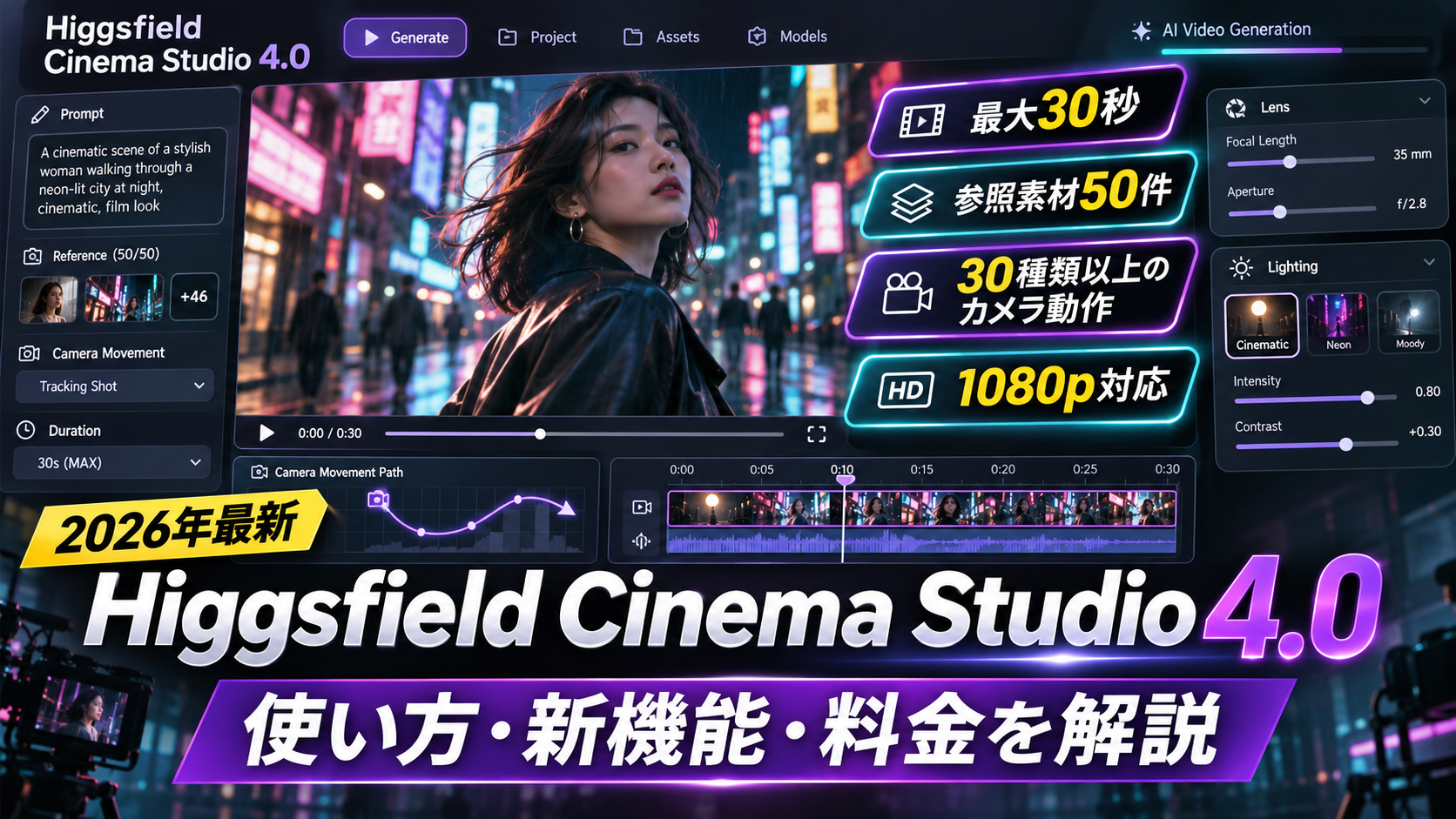
2026年8月に登場したバージョン4.0では、最大30秒の動画生成、最大50件の参照素材、30種類以上のカメラ動作などに対応しました。従来よりも映像の演出を具体的に指定できる点が特徴です。
一方、設定項目が多いため、初めて利用する人にはどこから操作すればよいか分かりにくい部分もあります。
この記事では、2026年10月27日に公開された公式ガイドなどをもとに、Cinema Studio 4.0の新機能、使い方、プロンプト例、動画生成に必要なクレジット数を解説します。
Cinema Studio 4.0の主な特徴
- 1回の生成で最大30秒の動画を制作できる
- 人物・背景・商品など最大50件の参照素材を利用できる
- 30種類以上のカメラ動作を選択できる
- ジャンル・撮影年代・レンズ・照明・感情表現を調整できる
- 最大1080pの動画出力と音声生成に対応する
Cinema Studio 4.0とは?
Cinema Studio 4.0は、Higgsfieldが提供するAI映像制作環境の新しいバージョンです。テキストや画像などをもとに動画を生成するだけでなく、映画撮影で使われる設定を組み合わせて、映像の見せ方を調整できます。
例えば、同じ「夜の街を歩く人物」という題材でも、撮影するカメラ、レンズ、照明、演出のテンポを変えれば、映像の印象は大きく変わります。
Cinema Studioでは、こうした条件をプロンプトだけに任せず、専用の設定画面から指定できるようになっています。
従来のAI動画生成との違い
一般的なテキストからのAI動画生成では、人物の動きや映像の雰囲気を文章で指示します。一方、Cinema Studio 4.0では、カメラや照明などの演出条件を独立した項目として指定できます。
これにより、プロンプトには人物の行動や場面の進行を記述し、映像表現の細部は専用設定で調整するという使い分けが可能です。
ただし、指定した撮影条件が必ず完全に再現されるわけではありません。複雑な動作や場面では、生成結果を確認しながら修正する必要があります。
バージョン3.5からの進化
2026年8月12日の公式発表では、Cinema Studio 3.5から4.0への変更点として、動画時間の延長や参照素材数の増加などが紹介されています。
| 比較項目 | 3.5 | 4.0 |
|---|---|---|
| 生成時間 | 最大15秒 | 最大30秒 |
| 参照素材 | 最大9件 | 最大50件 |
| カメラ動作 | 9種類 | 30種類以上 |
| カメラタイプ | 3種類 | 4種類 |
| カラーパレット | 8種類 | 50種類以上 |
| テンポの指定 | 専用設定なし | 専用設定あり |
| 感情表現 | 専用設定なし | Emotion Wheel |
出典:Higgsfield公式「Meet Cinema Studio 4.0」(2026年8月12日)
Cinema Studio 4.0の新機能
バージョン4.0では、映像の内容だけでなく、撮影方法や編集テンポまで設定できるようになりました。特に注目したいのは、Director’s Panelによる撮影条件の調整と、人物・背景を統一するための参照素材機能です。
Director’s Panelで演出を調整
Director’s Panelは、動画の撮影条件をまとめて指定するための設定画面です。ジャンル、撮影年代、カメラ、レンズ、照明、色調などを組み合わせて映像の方向性を決めます。
| 設定 | 調整できる内容 |
|---|---|
| Genre | ドラマ、アクション、ホラーなどのジャンル |
| Era | 1960年代から2020年代までの時代表現 |
| Tempo | カットの切り替え速度や頻度 |
| Camera / Lens | 撮影カメラとレンズの質感 |
| Lighting | 光源の位置や明るさ、拡散 |
| Color Palette | 映像全体の色調 |
例えば、落ち着いた人物紹介動画なら「Drama」「Calm」「Soft cross」などを組み合わせ、動きのある広告映像では「Action」「Dynamic」などを検討できます。
ただし、設定を増やすほど必ず品質が向上するわけではありません。最初はジャンル、カメラ動作、テンポなど少数の条件から試すと、結果の違いを判断しやすくなります。
30種類以上のカメラ動作
Cinema Studio 4.0には、POV、Robot Arm、Pan Left、Dolly In、Helicopter Shotなどのカメラ動作が用意されています。
例えばDolly Inは被写体へ近づくような演出、Pan Leftはカメラを左方向へ振る演出です。被写体の動きとカメラの動きを分けて考えると、狙いを明確にできます。
最初の生成ではカメラ動作を一つに絞り、期待した動きが得られるか確認するとよいでしょう。
最大50件の参照素材とElements
バージョン4.0では、一度の生成に最大50件の参照素材を使用できます。人物、背景、小道具などの情報を与え、映像内の外見やデザインを維持しやすくする仕組みです。
さらに、人物や場所を「Elements」として保存すれば、別の動画を生成するときにも参照できます。
Elementsの使い分け
Character:人物の顔や服装などを参照する
Location:部屋や街並みなどの背景を参照する
Prop:商品や小道具などの外観を参照する
2026年11月4日に公開された公式ガイドでも、人物と場所の参照素材を繰り返し指定する方法が紹介されています。
ただし、最大50件を指定できることと、すべての特徴が完全に固定されることは別です。人物の顔だけでなく、背景にある物体の位置や照明の向きが変わっていないかも確認する必要があります。
参考:Higgsfield公式「How to Keep Characters and Locations Consistent Across AI Shots」(2026年11月4日)
Cinema Studio 4.0の使い方
ここからは、初めてCinema Studio 4.0を使う場合の基本的な操作を紹介します。まずは短い動画を制作し、生成結果を確認しながら設定を調整する方法が分かりやすいでしょう。
基本の制作フロー
↓
↓
↓
STEP 1|Cinema Studioを開く
まずHiggsfieldへアクセスし、Cinema Studioを選択します。公式ヘルプによると、現在はバージョン4.0が初期選択される仕様です。
別のバージョンが表示されている場合は、画面上部のバージョン選択から4.0へ切り替えます。
操作を始める前に、契約中のプランでCinema Studio 4.0を利用できるか確認してください。
STEP 2|参照素材を用意する
人物や背景の外見を維持したい場合は、参照画像を追加します。人物の写真だけでなく、場所や商品なども必要に応じて指定できます。
最初は人物1件と背景1件など、少数の素材から始めると、どの参照情報が生成結果に影響したのか把握しやすくなります。
実在する人物の写真や第三者の著作物を利用する場合は、必要な権利や許諾を確認してください。
STEP 3|撮影設定とプロンプトを入力
Director’s Panelで映像のジャンル、カメラ、レンズ、テンポなどを指定し、プロンプトには人物の行動や場面の進行を入力します。
例えば、街中を歩く人物を撮影したい場合は、次のように設定できます。
設定例:街を歩く人物の映像
Genre:Drama
Era:2020s
Tempo:Single Shot
Camera:35mm Film
Camera Movement:Dolly In
この設定では、映画の一場面のような質感で、被写体へゆっくり近づくカメラ演出を狙います。
プロンプトと設定が矛盾しないよう、Single Shotを指定した場合は、急激なカット切り替えを要求しないことが重要です。
STEP 4|動画を生成して確認する
生成前に動画の長さ、解像度、必要なクレジット数を確認してから実行します。
生成後は、人物の外見、動作、カメラワーク、背景の整合性などを確認しましょう。
期待した映像にならなかった場合は、複数の条件を一度に変更するのではなく、カメラ動作やテンポなどを一つずつ調整すると、改善点を特定しやすくなります。
すぐ使えるプロンプト例
Cinema Studio 4.0では、映像の撮影条件を専用画面で指定できるため、プロンプトでは人物の行動、時間の流れ、場面の特徴を明確にするとよいでしょう。ここでは用途が異なる2種類の例を紹介します。
映画風の人物紹介動画
人物が夜の街を歩く映像を想定したオリジナルのプロンプトです。複雑な場面転換を避け、人物の動きとカメラの関係を明確にしています。
PROMPT 01
A cinematic nighttime street scene in a modern city.
A woman wearing a dark coat walks slowly along a quiet sidewalk after the rain. Reflections from streetlights shimmer on the wet pavement.
The camera moves gently toward her while maintaining a stable composition. Her walking pace remains natural and consistent.
Soft ambient city sounds and distant traffic. Realistic movement, natural proportions, subtle facial expressions. One continuous shot.
この例では、人物が歩くという一つの動作に絞り、カメラの動きも穏やかな接近に限定しています。
衣装や顔の再現性を高めたい場合は、人物の参照画像を追加するとよいでしょう。
商品を主役にした広告動画
こちらは、架空の香水ボトルを紹介する短い広告動画のプロンプト例です。商品の形状や質感を重視した構成になっています。
PROMPT 02
A premium product commercial featuring an elegant perfume bottle on a dark reflective surface.
Soft studio lighting gradually reveals the glass texture and metallic cap.
The camera slowly moves closer to the bottle, highlighting its shape and reflections.
Minimal background, controlled movement, cinematic lighting, realistic glass material and reflections. No text, no additional objects.
実際の商品を紹介する場合は、商品写真を参照素材として追加する方法も考えられます。
ただし、AI生成ではロゴや文字、細かな形状が変化する可能性があります。広告に利用する際は、現物との違いを確認する必要があります。
動画生成に必要な料金・クレジット
Cinema Studio 4.0は、動画の長さと解像度によって必要なクレジット数が変わります。Higgsfieldは2026年10月27日の公式ガイドで、音声付き16:9動画の消費クレジットを公開しています。
| 動画時間 | 480p | 720p | 1080p |
|---|---|---|---|
| 10秒 | 30 | 70 | 160 |
| 15秒 | 45 | 105 | 240 |
| 30秒 | 90 | 210 | 480 |
※単位:クレジット。公式ガイドが2026年10月24日に確認した、Webアプリ上での音声付き16:9生成の参考値です。実行前の表示を優先してください。
画質による費用差に注意
例えば10秒の動画を生成する場合、480pでは30クレジットですが、1080pでは160クレジットとなります。
同じ動画時間でも、高解像度を選択するとクレジット消費が大きくなるため、試行錯誤の段階から最高画質で繰り返し生成する必要があるか検討しましょう。
10秒動画を5回試す場合
480p:30 × 5 = 150クレジット
720p:70 × 5 = 350クレジット
1080p:160 × 5 = 800クレジット
この差を考えると、映像の構図や動作を確認する段階では低解像度を選び、完成用の生成で高解像度を検討する方法が考えられます。
ただし、解像度を変えて再生成すると、同じ構図や動きが完全に再現されるとは限りません。
Unlimitedは利用できる?
Higgsfieldでは、対象モデルを一定期間クレジット消費なしで生成できるUnlimited特典が提供される場合があります。
ただし、Cinema Studio 4.0の生成が現在のUnlimited対象に含まれるかは、契約プラン、対象モデル、生成方法、キャンペーン条件によって異なります。
別の動画モデルがUnlimited対象であっても、Cinema Studio 4.0の生成まで無制限になるとは限らないため、実行前に必要クレジット数を確認してください。
参考:Higgsfield公式「Cinema Studio 4.0: Complete Guide」(2026年10月27日)
制作前に知っておきたい注意点
Cinema Studio 4.0は多彩な演出に対応していますが、生成した動画が必ず意図どおりになるわけではありません。特に人物や場所の統一、複雑な動作、クレジット消費には注意が必要です。
参照素材を使っても変化は起こる
人物の顔や服装、背景のデザインを参照素材として指定しても、別のカメラアングルや複数カットを生成すると、細部が変化する場合があります。
Higgsfieldの公式ガイドでも、同じ人物と場所を使った20秒の動画制作で、採用するまでに3回の生成を試した事例が紹介されています。
そのため、人物や商品が重要な映像では、参照素材の統一に加えて、生成後の確認が欠かせません。
設定を増やしすぎない
ジャンル、年代、カメラ、レンズ、照明、テンポをすべて細かく指定すると、プロンプトとの間で矛盾が生じることがあります。
例えば、Single Shotを選択しながらプロンプトで頻繁なカット切り替えを求めると、意図が不明確になります。
最初は主要な条件を少数に絞り、生成結果を確認したうえで必要な演出を追加する方法が適しています。
著作権と人物の権利を確認する
実在する人物の顔写真や既存作品の画像を参照素材に使う場合は、肖像権や著作権などの確認が必要です。
Higgsfieldには保護対象のコンテンツを検出する仕組みも用意されており、特定の素材を使用した生成が制限される場合があります。
クライアント案件や広告制作に活用する場合は、生成結果が利用目的に適しているか、公開前に確認しましょう。
Cinema Studio 4.0のよくある質問
最後に、Cinema Studio 4.0の利用を検討している人が疑問に感じやすい点を整理します。機能や料金条件は変更される場合があるため、実際の生成画面でも確認してください。
日本語プロンプトは使える?
日本語で場面を説明することは試せますが、すべての表現や細かな指示が正確に反映されるとは限りません。
意図した結果にならない場合は、短い文章に分ける、動作の順番を明確にする、英語へ言い換えるなどの方法を試すとよいでしょう。
最大何秒の動画を生成できる?
Cinema Studio 4.0では、1回の生成で最大30秒の動画に対応しています。
また、既存動画の前後に映像を追加するExtend機能も用意されています。ただし、延長したすべての映像が完全に連続するとは限りません。
動画に音声も付けられる?
Cinema Studio 4.0は、映像と音声を同じ生成処理で作成する機能に対応しています。
ただし、音声の正確性や人物の口の動きとの一致は、生成内容によって異なる場合があります。
無料プランで利用できる?
Cinema Studio 4.0の利用条件は契約プランによって異なる場合があります。無料プランでは利用可能なモデルや機能が限定されるため、公式の料金ページや生成画面で確認してください。
ChatGPTやClaudeから操作できる?
HiggsfieldはMCPを通じたAIアシスタントとの連携や、開発者向けAPIを提供しています。
ただし、WebアプリとAPIでは利用できる解像度や料金体系が異なり、MCP経由の生成でもクレジットを消費する場合があります。
まとめ|映像の演出までAIで指定
Higgsfield Cinema Studio 4.0は、AI動画の生成に加えて、カメラワーク、照明、レンズ、映像のテンポなどを細かく指定できる制作環境です。
最大30秒の動画生成や最大50件の参照素材に対応しており、人物を使った短編映像、商品広告、ミュージックビデオなどの制作に活用できます。
一方、複雑な動作や参照素材の再現には試行錯誤が必要です。最初は短い動画と少数の設定から始め、生成結果を確認しながら演出を調整するとよいでしょう。
また、動画の長さや解像度によってクレジット消費が変わるため、制作目的と予算に合わせて設定することが重要です。
参考情報・公式資料
- Higgsfield「Cinema Studio 4.0: Complete Guide」(2026年10月27日)
- Higgsfield「Meet Cinema Studio 4.0: New Generation of AI Filmmaking」(2026年8月12日)
- Higgsfield「How do I use Cinema Studio?」
- Higgsfield「How to Keep Characters and Locations Consistent Across AI Shots」(2026年11月4日)
- Higgsfield「Cinema Studio」公式デモページ
情報確認日:2026年11月7日。機能、料金、モデル、生成条件は変更される場合があります。
コメント